Chrome拡張 段数カウンター
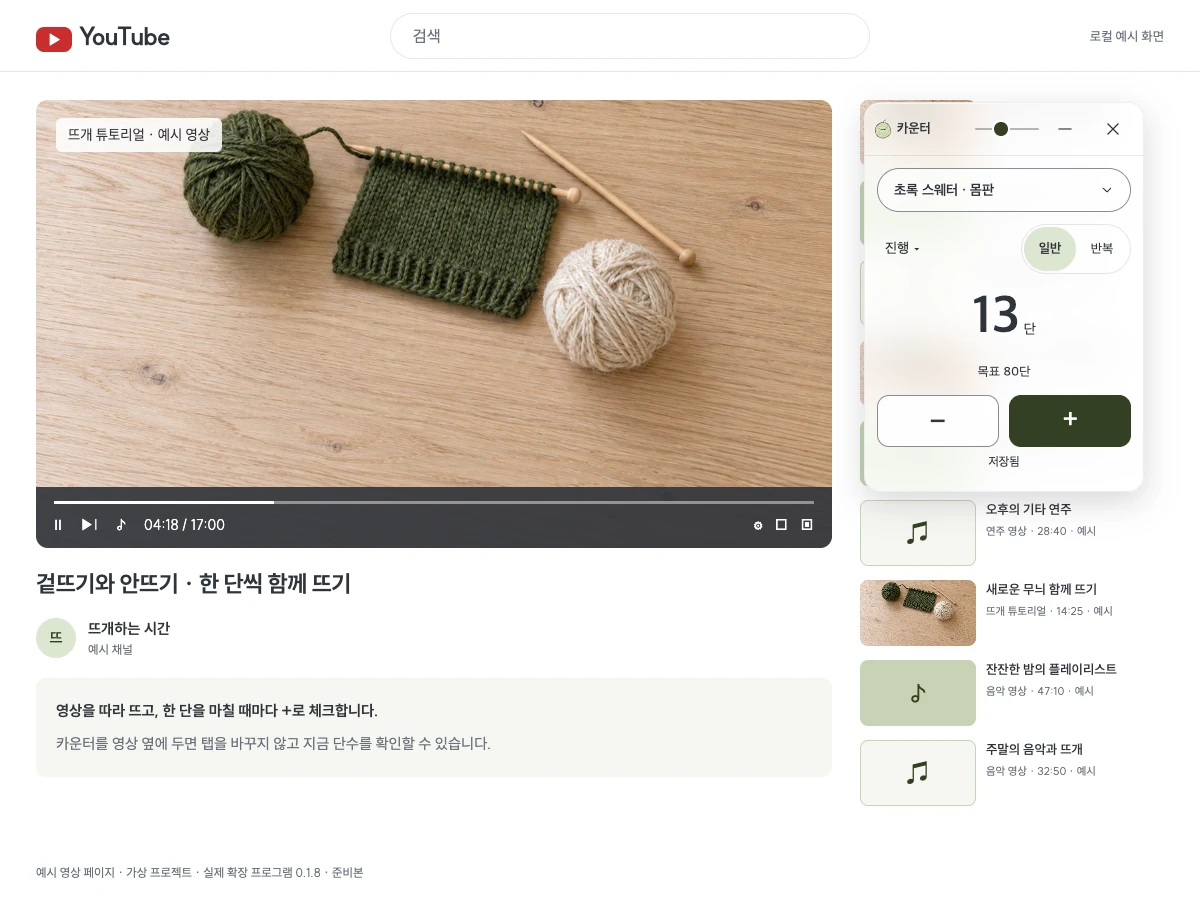
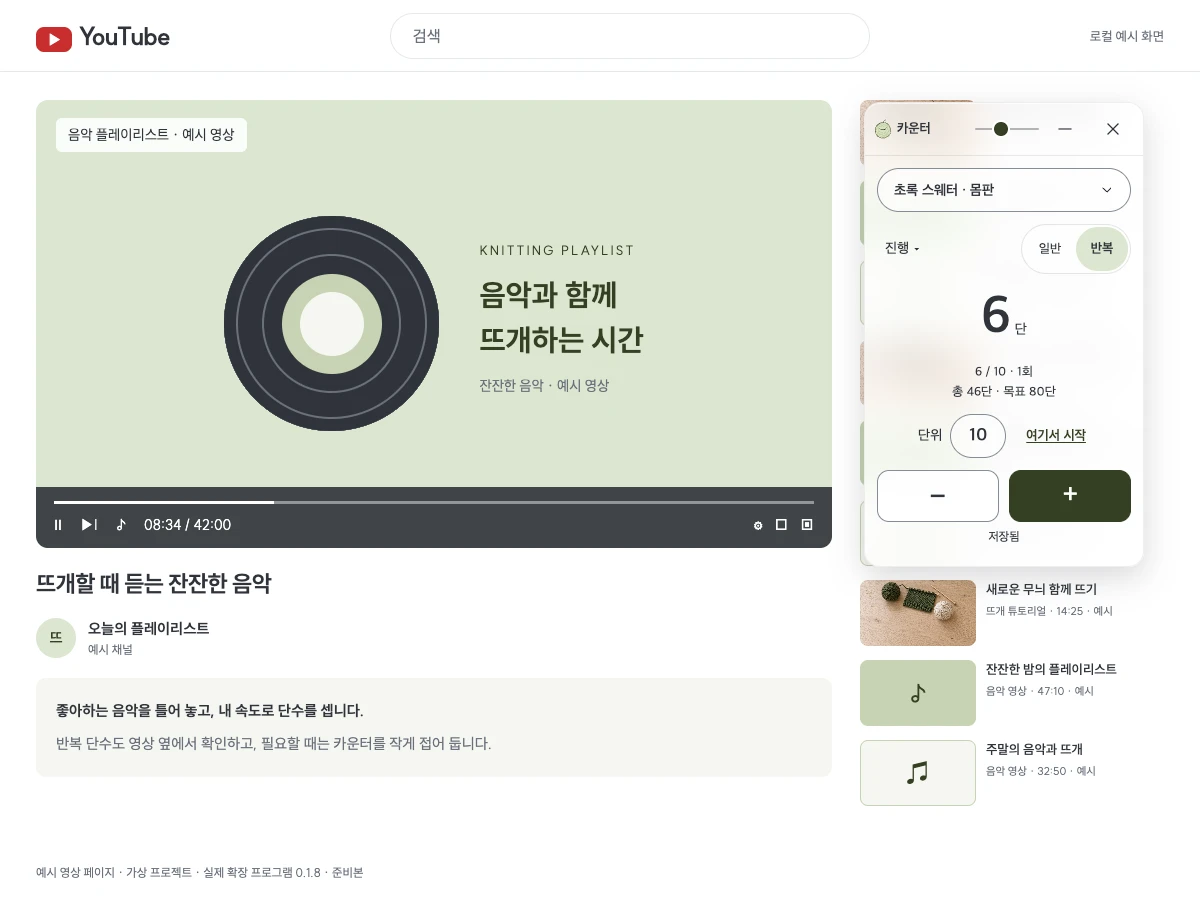
YouTubeの編み物チュートリアルに沿って編むときも、音楽動画を見ながら編むときも段数を数えられます。Instagramを見ている間もカウンターを表示でき、段数はssuessueknitsのアプリやWebにそのまま引き継がれます。
Chrome ウェブストアからインストールできます。同じアカウントでログインするとスマホでも続けられます。
パソコンのブラウザで使うものです。スマホではアプリかWebのカウンターをご利用ください。
インストール方法
-
上のボタンでChrome ウェブストアを開きます。
-
Chromeに追加を押し、確認画面で拡張機能を追加を押します。
-
同じブラウザでssuessueknitsにログインします。YouTubeなど通常のWebページの右下にカウンターが表示されます。開いていたタブは再読み込みしてください。ツールバーのパズルのボタンから固定すると見つけやすくなります。
よくある質問
Q. 何ができますか?
YouTubeの編み物チュートリアルに沿って編み、一段編むごとに+ボタンでチェックできます。好きな曲や音楽動画を流しながら編むときも、動画の横で段数を数えられます。
進行中のプロジェクトとパーツを選びます。上部をドラッグすると移動でき、右下の角でサイズを変えられます。右上のスライダーで不透明度を調整できます。数字を押すと段数を直接入力でき、リピートモードでは何回目のリピートの何段目かも表示されます。
動画を見やすくしたいときはたたむボタンを押してください。今の段数が書かれた小さな毛糸玉になり、押すとまた開きます。
Q. ショートカットキーはありますか?
手が針でふさがっているときはキーボードが便利です。MacとWindowsのキーは次のとおりです。
| 操作 | Mac | Windows |
|---|---|---|
| 一段増やす | ⌥ Option + ⇧ Shift + ↑ | Alt + Shift + ↑ |
| 一段減らす | ⌥ Option + ⇧ Shift + ↓ | Alt + Shift + ↓ |
| たたむ・開く | ⌥ Option + ⇧ Shift + K | Alt + Shift + K |
ポップアップにはChromeに実際に登録されたキーが表示されます。未登録でも通常のWebページでは上記のキーが使えますが、入力欄や編集中の領域ではページ側の代替キーは動作しません。他の拡張機能やOSと競合するときは、chrome://extensions/shortcutsで別のキーを指定してください。
Q. スマホで数えた段数と合いますか?
はい。押した段数はssuessueknitsに保存され、アプリとWebでも同じ数字になります。スマホで数えた段数は約20秒以内、またはそのタブに戻ると反映されます。
接続が一時的に切れても、押した段数は残り、再接続すると保存されます。
Q. Chrome以外のブラウザでも使えますか?
NAVER WhaleはChrome ウェブストアからインストールできます。Microsoft Edgeではストアページで他のストアからの拡張機能を許可するを押してからインストールします。Safari、Firefox、スマホのブラウザでは使えません。
Chromeの内部ページ、内蔵PDFビューア、Chrome ウェブストアなど拡張機能が許可されないページには表示されません。
Q. 新しいバージョンはどう受け取りますか?
Chrome ウェブストアからインストールすると、新しいバージョンが出たときにChromeが自動更新します。
Q. どんな権限を使いますか?個人情報は大丈夫ですか?
このブラウザのssuessueknitsへのログインをそのまま使い、パスワードは別に尋ねません。
カウンターを表示するためにすべてのサイトで動作しますが、見ているページの内容を読んだり送ったりしません。ssuessueknitsとは自分のプロジェクトと段数だけをやり取りします。